Како да го наместите или го преуредите вашиот BRAVIA ТВ (Android TV/Google TV) со единечна или повеќекратна сателитска антена
Овој водич ќе ви помогне да го прилагодите вашиот телевизор Sony на сателитски канали користејќи една или повеќе антени.
Пред да започнете
- Осигурајте се дека ги имате основните детали за вашиот сателитски систем, како кој сателит го примате или како сигналот се дистрибуира од антената до телевизорот.
- Овие информации можете да ги добиете од вашиот давател на емитување или провајдер на сателитска антена.
Овој процес се однесува на телевизорите со Android Sony и телевизорите на Google, иако распоредот на менито може малку да се разликува според моделот. За дополнителна помош, погледнете го вградениот Водич за помош на вашиот телевизор или страницата за поддршка на вашиот модел.
Чекор 1: Поврзете ја вашата сателитска антена
Поврзете го кабелот за сателитска антена правилно со портата за сателитски влез (SAT) на телевизорот.
Ако користите повеќе антени, поврзете ја секоја според вашето поставување (на пример, користејќи прекинувач DiSEqC за повеќе доводи).
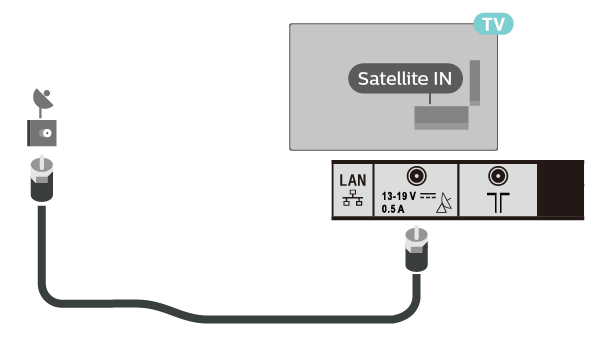
Чекор 2: Пристапете до поставувањето на сателитот на вашиот телевизор
Пристапете до менито Поставки на вашиот телевизор. Во зависност од моделот на вашиот телевизор, патеката на менито може малку да се разликува:
- Поставки → Поставување на канали → Дигитално поставување → Сателитско поставување → Дигитално подесување на сателити.
- Поставки → Канали и влезови → Канали → Поставување на канали → Автоматско подесување.
- Поставки → Системски поставки → Поставување на канал → Дигитално поставување → Поставување на сателити → Дигитално подесување на сателити.
Чекор 3: Конфигурирајте сателитско подесување и листа на канали
Во зависност од моделот на вашиот телевизор, следниве чекори може да се појават во различен редослед. Следете ги инструкциите како што се појавуваат на вашиот екран:
Изберете тип на сателитско подесување:
Кога ќе биде побарано, изберете Да за да започнете дигитално сателитско подесување. Потоа изберете ја конфигурацијата на вашата антена:
- Единечна антена: Изберете фиксна антена или единечен кабел за поставувања со една антена.
- Повеќе антени: Изберете Di SEqC за да му овозможите на телевизорот да се префрла помеѓу повеќе сателитски доводи.
Изберете го типот на списокот со канали:
Исто така, ќе биде побарано да изберете помеѓу Префериран сателит или Општ сателит:
- Префериран сателит: Вклучува канали од специфичен давател на емитување со претходно поставени параметри за подесување, поедноставувајќи го поставувањето.
- Општ сателит: ги прикажува сите достапни канали од избраниот сателит и овозможува целосно прилагодување на параметрите за подесување.
Препорака: За едноставност, изберете Префериран сателит. Ако вашиот провајдер не е наведен, вратете се назад и изберете Општ сателит за рачно поставување.
Чекор 4: Изберете провајдер и конфигурирајте ги мрежните параметри
За Префериран сателит:
- Ќе се појави листа на провајдери. Изберете го вашиот сателитски провајдер за да продолжите.
- Подесувањето ќе започне. Почекајте известување со кое потврдува дека подесувањето е завршено.
За општ сателит:
- Изберете Сателит 1 и поставете го на ON.
- Поставете го типот на скенирање на целосен.
- Одете во Избор на сателит и изберете го вашиот сателит.
- Во LNB конфигурација, поставете го DiSEqC контролата на A и проверете јачината на сигналот и лентите за квалитет. Тие треба да бидат близу до максимумот.
- Повторете за Сателит 2, 3 или 4 доколку е потребно, постав увајќи DiSEqC контролата на B, C или D, соодветно.
Ако сигналот е слаб, можеби ќе мора да ја прилагодите LNB напонот, DiSEqC контролата или поларизацијата во Поставки на транспондерот.
За Поставки на транспондерот или Напредни нагодувања
Чекор 5: Започнете со подесување
Откако ќе се конфигурираат поставките, изберете Започни за да започнете со подесување. Процесот може да потрае до еден час, особено со целосно скенирање за повеќе сателити.